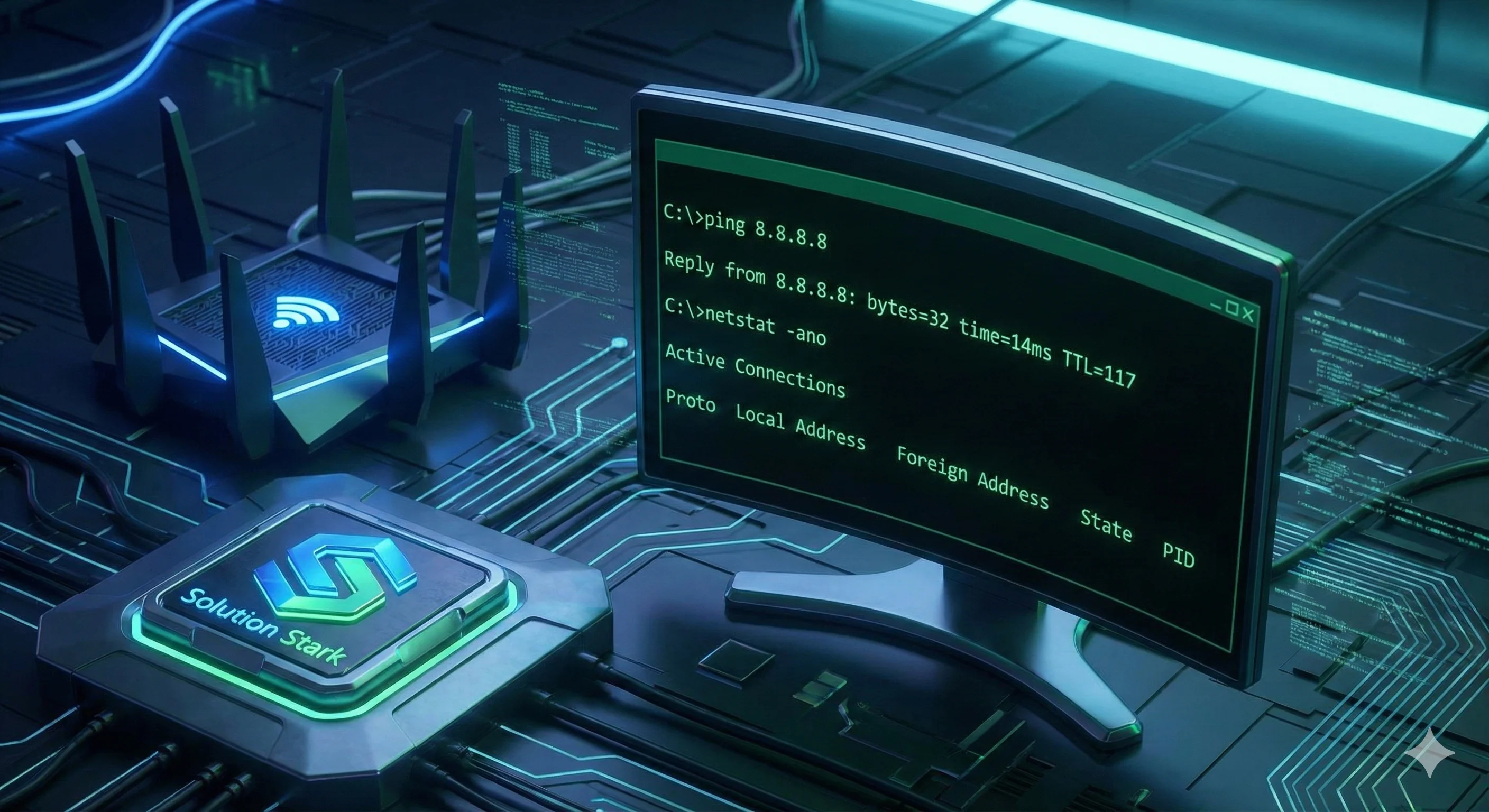
El arte de diagnosticar redes sin morir en el intento
En Barquisimeto y en toda Venezuela, lidiar con conexiones inestables es parte del día a día. Cuando un sistema de inventario no conecta con la base de datos central o las cámaras de seguridad no dan video, el instinto de muchos es reiniciar el router. Sin embargo, en Solution Stark aplicamos un enfoque de ingeniería: el Troubleshooting.
Aquí tienes los 10 comandos de consola (CMD en Windows / Terminal en Linux) que todo técnico, administrador de sistemas o entusiasta debe dominar para encontrar la raíz de cualquier problema de red.
💡 Tip Stark: Antes de culpar a tu proveedor de internet (ISP), asegúrate de que tu hardware interno esté funcionando bien. Una red robusta empieza por un buen router y protección contra fallos.
1. ipconfig / ifconfig (Conoce tu identidad)
Es el paso número uno. Te muestra tu dirección IP local, la máscara de subred y tu Puerta de Enlace (la IP de tu router).
# En Windows
ipconfig /all

# En Linux / Mac
ifconfig
2. ping (El eco de la red)
Envía paquetes de datos a un destino (una IP o una web) para ver si responde y cuánto tarda (latencia/ping). Es ideal para saber si tienes salida a internet.
# Hacer ping continuo a los DNS de Google para monitorear caídas
ping 8.8.8.8 -t
3. tracert / traceroute (Rastreando la ruta)
Si el ping falla, este comando te muestra por cuáles "nodos" o routers está pasando tu conexión antes de llegar al destino. Te permite saber si el corte es en tu casa, en la central de Cantv/Inter, o en el extranjero.
# En Windows
tracert xrzstark.com
4. nslookup (El traductor de dominios)
A veces sí tienes internet, pero las páginas no cargan. Esto suele ser un fallo de DNS. Este comando fuerza a la red a traducir un nombre de dominio a su dirección IP real.
nslookup google.com5. netstat (El espía de conexiones)
Muestra todas las conexiones activas en tu equipo y qué puertos están abiertos. Fundamental si estás configurando un servidor local (como XAMPP para PHP) o un sistema POS y necesitas saber si el puerto 3306 (MySQL) o el 80 (HTTP) están escuchando.
# Ver conexiones con el ID del proceso (PID) en Windows
netstat -ano
6. arp -a (Buscando dispositivos ocultos)
El protocolo ARP vincula las direcciones IP con las direcciones físicas (MAC). Este comando te lista todos los dispositivos conectados a tu misma red local. ¡Es un truco genial para encontrar la IP de un DVR o una cámara de seguridad recién instalada!
arp -a7. ipconfig /flushdns (La vieja confiable)
Cuando cambias de servidor, migras una web o los DNS de tu proveedor se quedan "pegados" mostrando una versión vieja de una página, este comando limpia la caché de DNS de tu PC y lo fuerza a buscar información fresca.
ipconfig /flushdns8. getmac (Control de acceso)
Si estás configurando un router TP-Link o Mikrotik y necesitas aplicar seguridad por "Filtrado MAC" para que solo tus dispositivos entren al Wi-Fi, este comando te da la dirección física de tu tarjeta de red rápidamente.
getmac /v9. pathping (Ping + Tracert)
Exclusivo de Windows. Combina lo mejor de ping y tracert. Mide la pérdida de paquetes en cada nodo de la ruta a lo largo del tiempo. Tarda unos minutos en completarse, pero da un informe súper detallado sobre dónde está la falla de conexión.
pathping 1.1.1.110. telnet / Test-NetConnection (Auditoría de Puertos)
Si intentas conectar un sistema externo (ej. integrando un sistema hotelero con una base remota) y no comunica, quizás el Firewall esté bloqueando el puerto. Con esto pruebas si un puerto específico está abierto en un servidor remoto.
# Usando PowerShell en Windows moderno
Test-NetConnection 192.168.1.50 -Port 3306
Conclusión
Un verdadero profesional tecnológico no adivina, diagnostica. Dominar estos comandos te ahorrará horas de dolores de cabeza intentando resolver problemas de conectividad en sistemas de red, cámaras CCTV y software de gestión.
¿Tienes un proyecto tecnológico en mente o problemas en la red de tu empresa? En Solution Stark realizamos auditorías de red y desarrollamos sistemas a prueba de fallos. ¡Contáctanos!